截图
区域 · 窗口 · 全屏
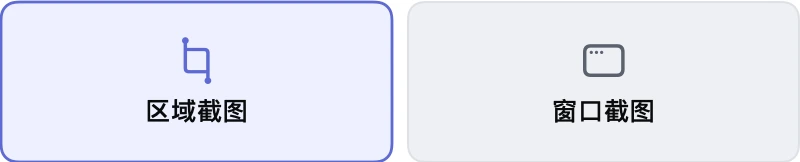
准确截取需要的画面,顺手标注、识别文字、取色、贴在工作区旁边,或导出成文件。
区域 · 窗口 · 全屏
图片变文字,识别在本机。
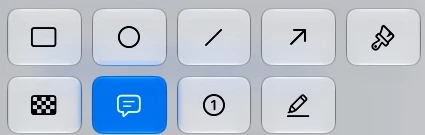
箭头、文字、编号、马赛克
你来滚动,Shotlane 拼接。
 Shotlane
悬浮置顶,多张参考。
随手一按,立即唤起。

自定义命名,保存到本地。
 PNG · JPG · WebP · PDF
HEX · RGB · HSL · NSColor

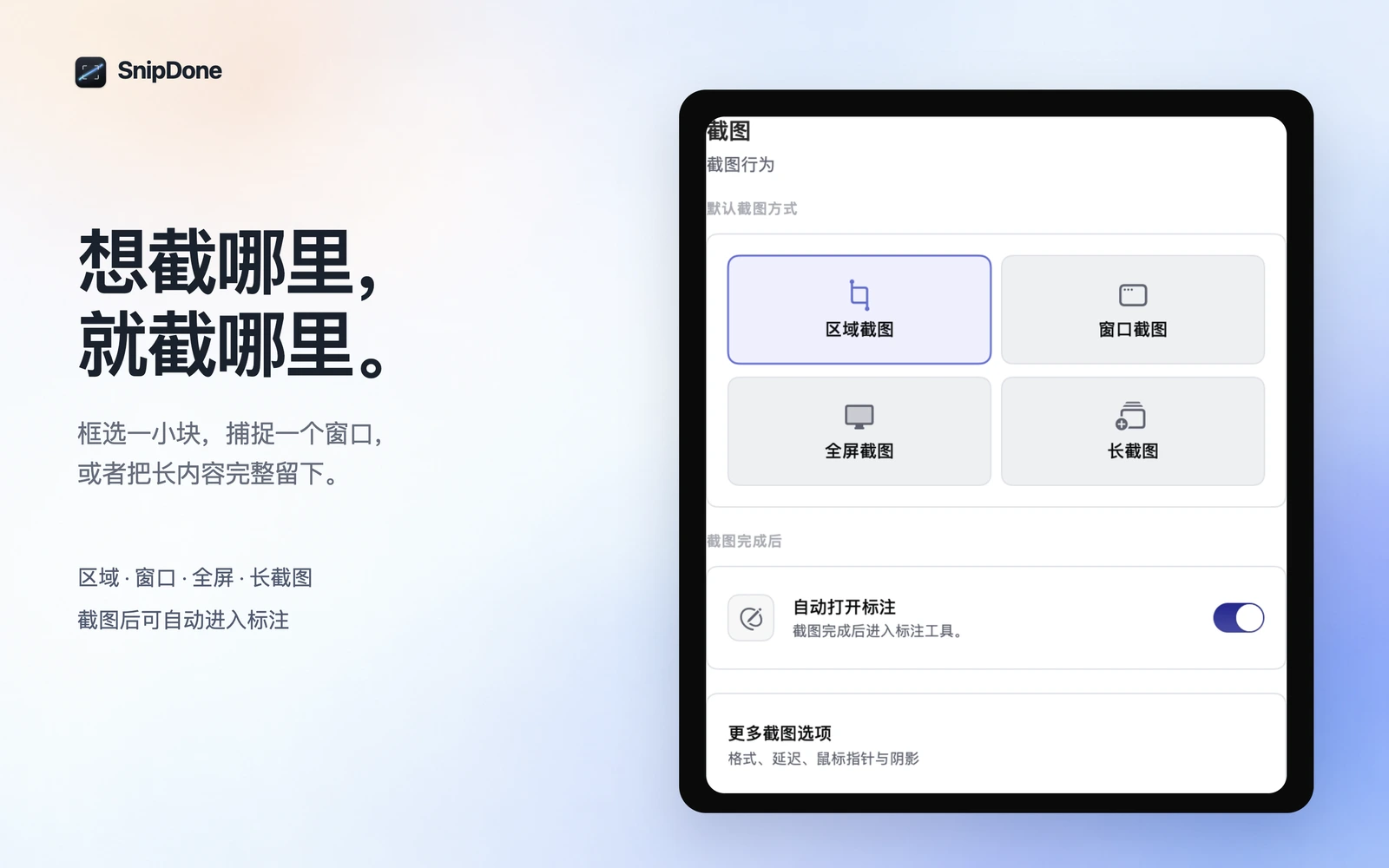
截取区域、窗口、整块屏幕,或一段滚动页面。
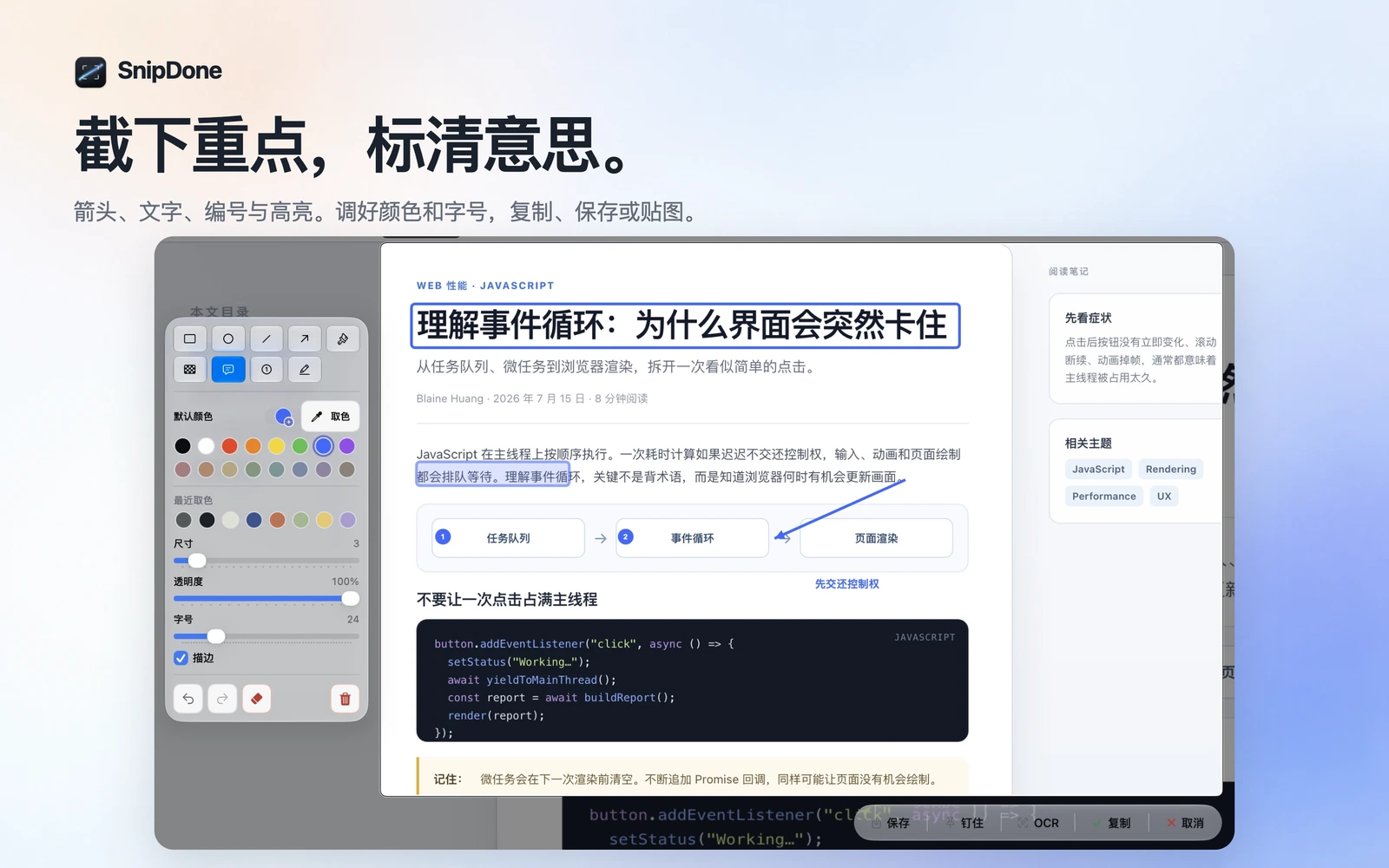
用箭头、文字、编号、高亮或马赛克,整理截图里的信息。
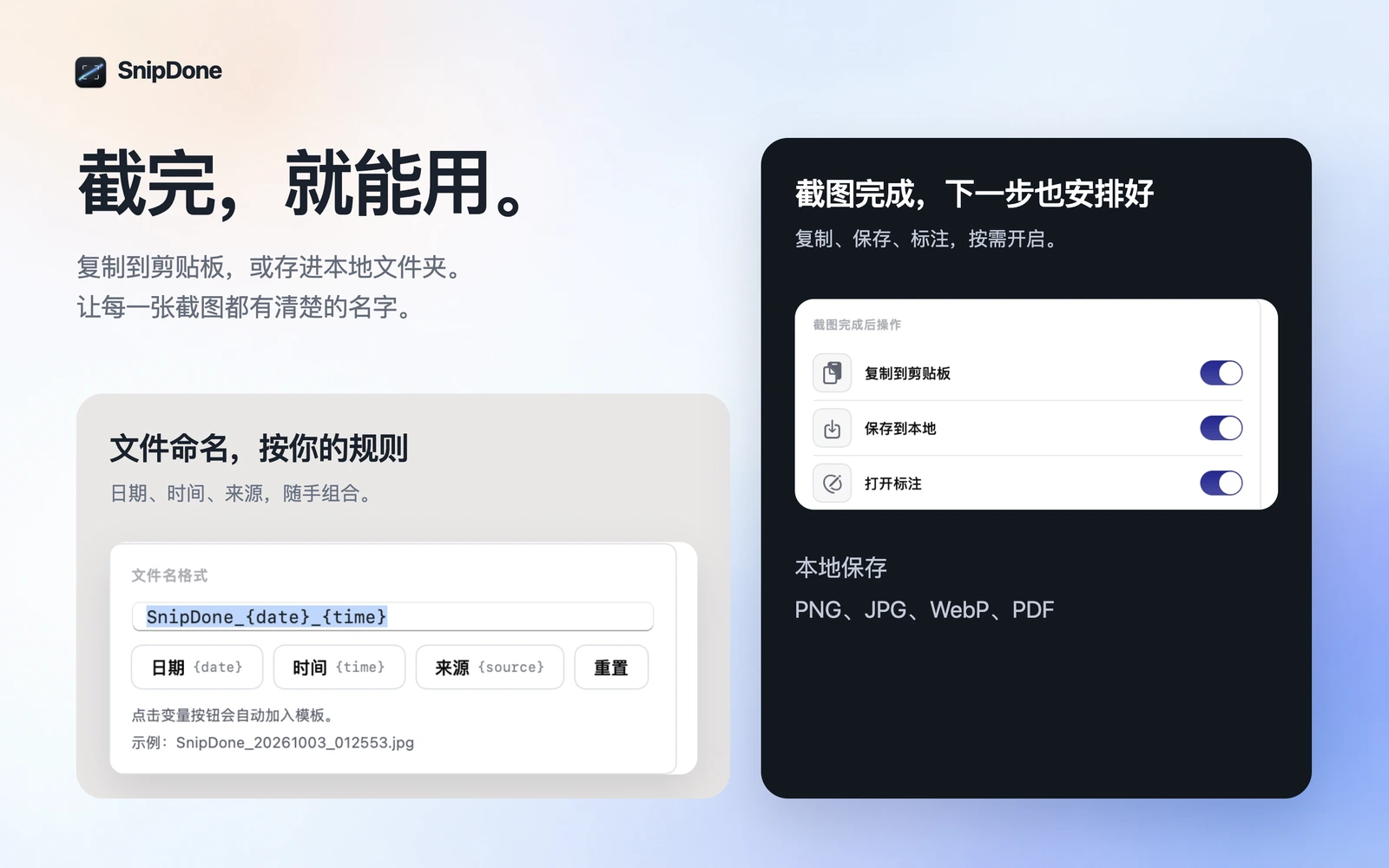
复制、保存、贴图、识别文字、取色,或直接打开文件。
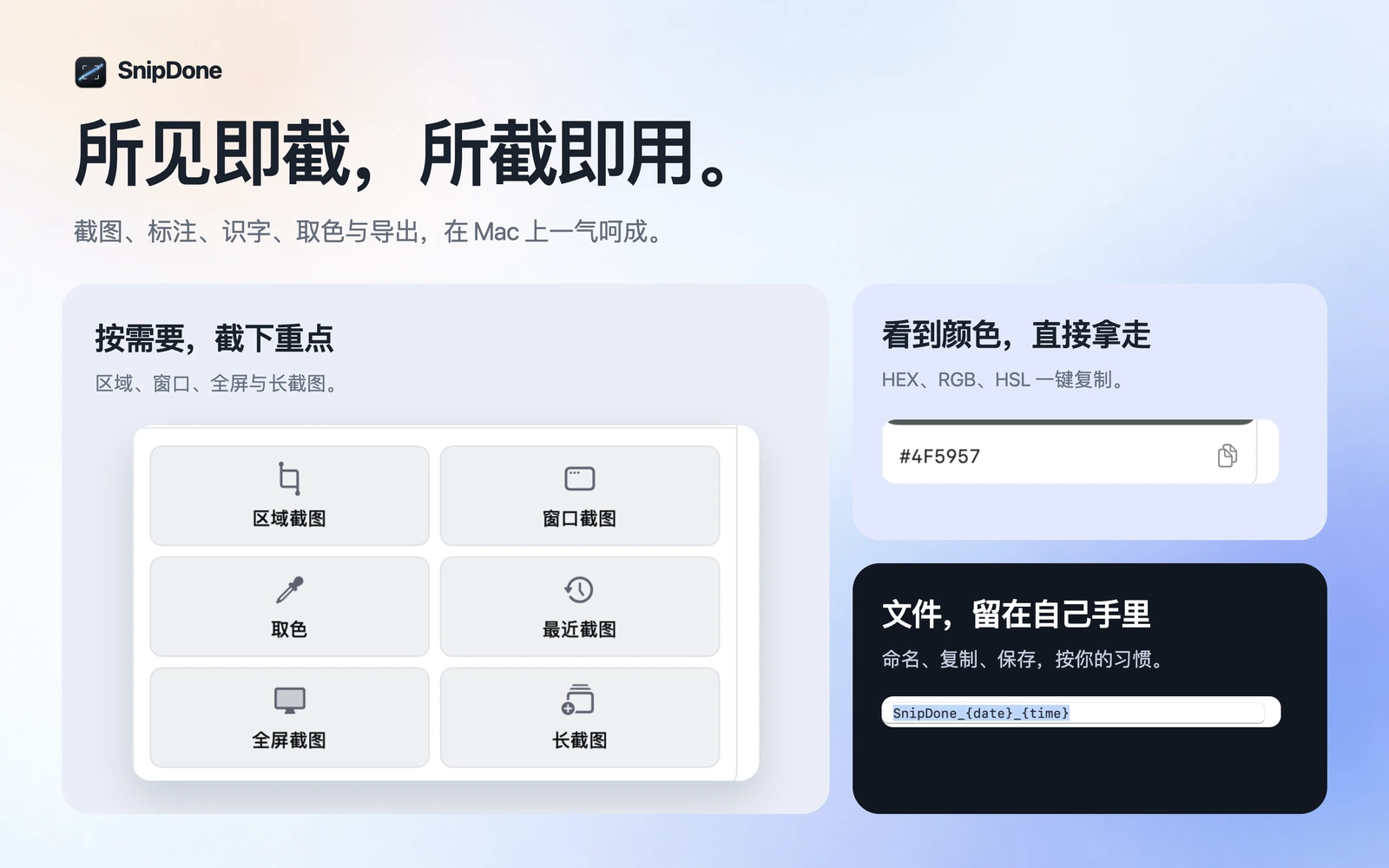
截图、标注、文字识别、取色和导出,都收在紧凑的控制中心里。
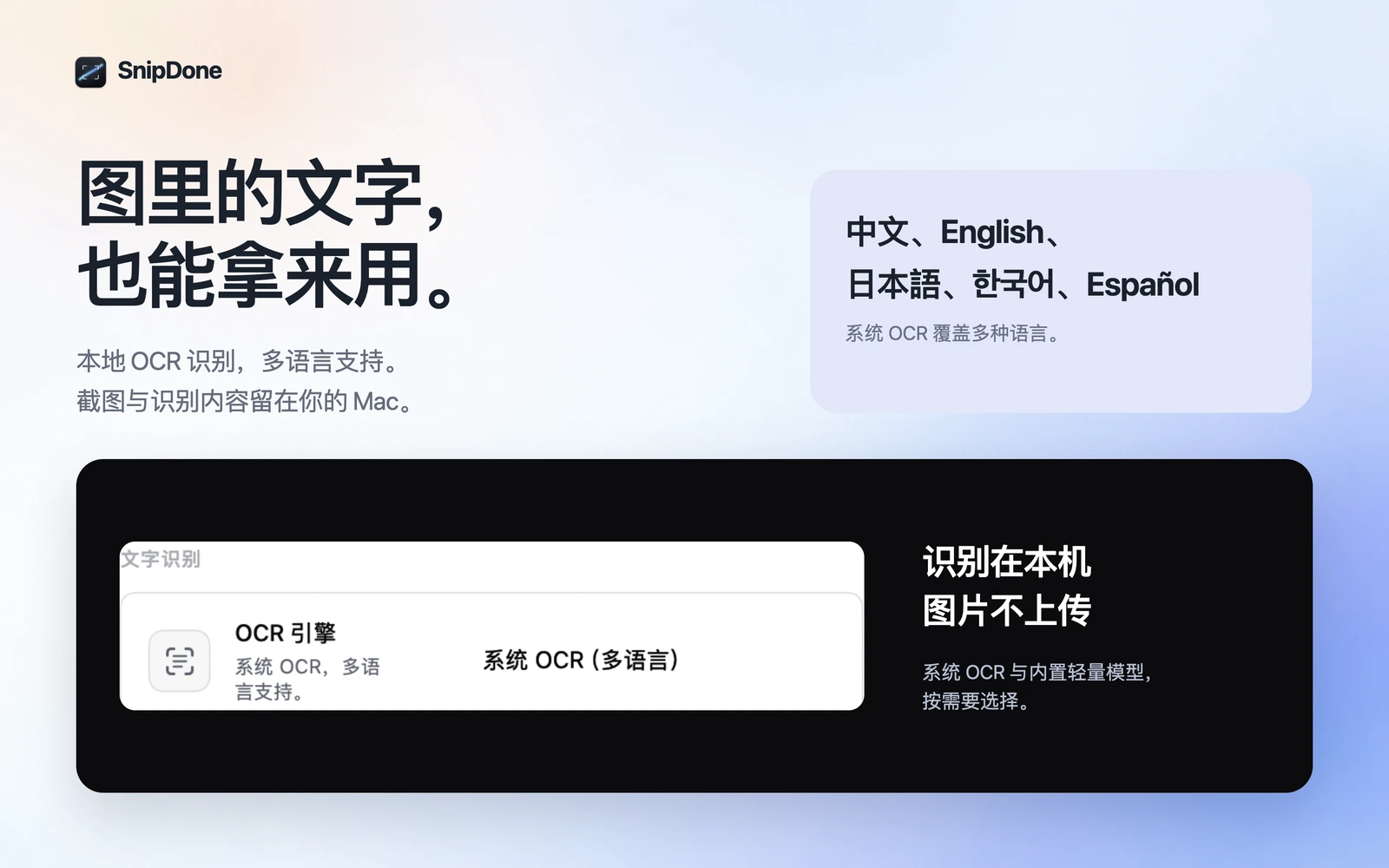
在本机识别选区或最新截图,修改后直接复制。
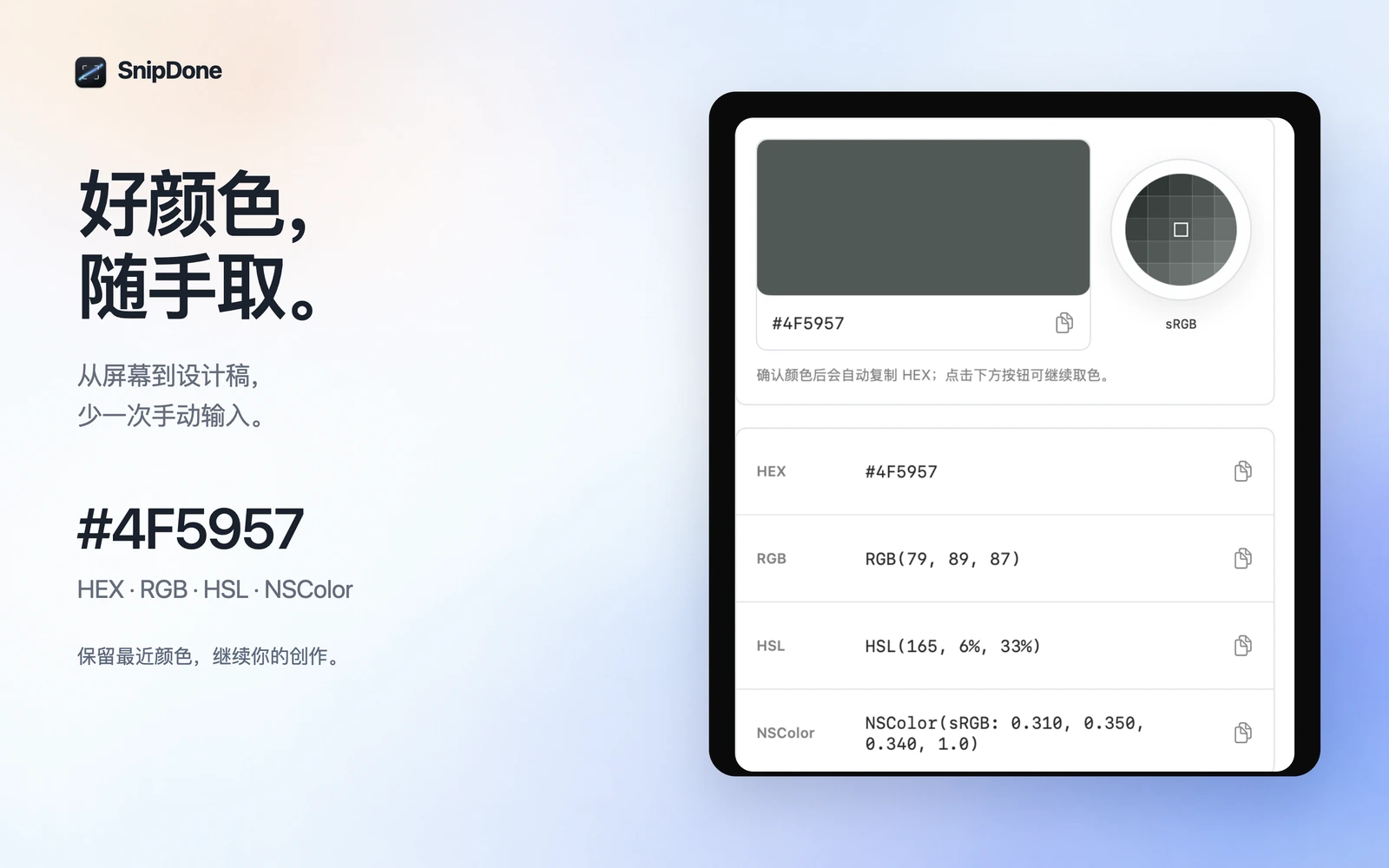
用放大镜查看像素,复制 HEX、RGB、HSL 或 NSColor。
离开 Shotlane 前,先选好文件夹、格式、质量和文件名。
箭头、文字、编号、高亮与马赛克,按需要选择。调整颜色、尺寸和透明度,支持撤销,再复制、保存或贴图。
选好区域后手动滚动,结束时点击「完成」。Shotlane 拼接截图,再由你保存或复制。
除非你主动分享,否则截图和识别出的文字都会留在这台 Mac。
Shotlane 没有截图云同步或上传通道。
Apple Vision 和可选的内置 OCR 引擎都在你的 Mac 上运行。
没有分析、遥测、崩溃上报或远程诊断 SDK。
导出文件只进入你指定的本地文件夹,清理前一定会确认。
长页面、图片文字和标注,按实际操作一步步讲清楚。
Shotlane 已在 Mac App Store 上架。现在可以免费下载,截图内容仍只保存在你的 Mac 上。
打开 DMG,将左侧 Shotlane 拖入右侧「应用程序」。支持 Apple 芯片与 Intel · macOS 15+。