SnipDone / 操作指南
Mac 上怎么截取滚动长图
选好区域,自己滚动,点击完成,再复制或保存完整长图。
· SnipDone
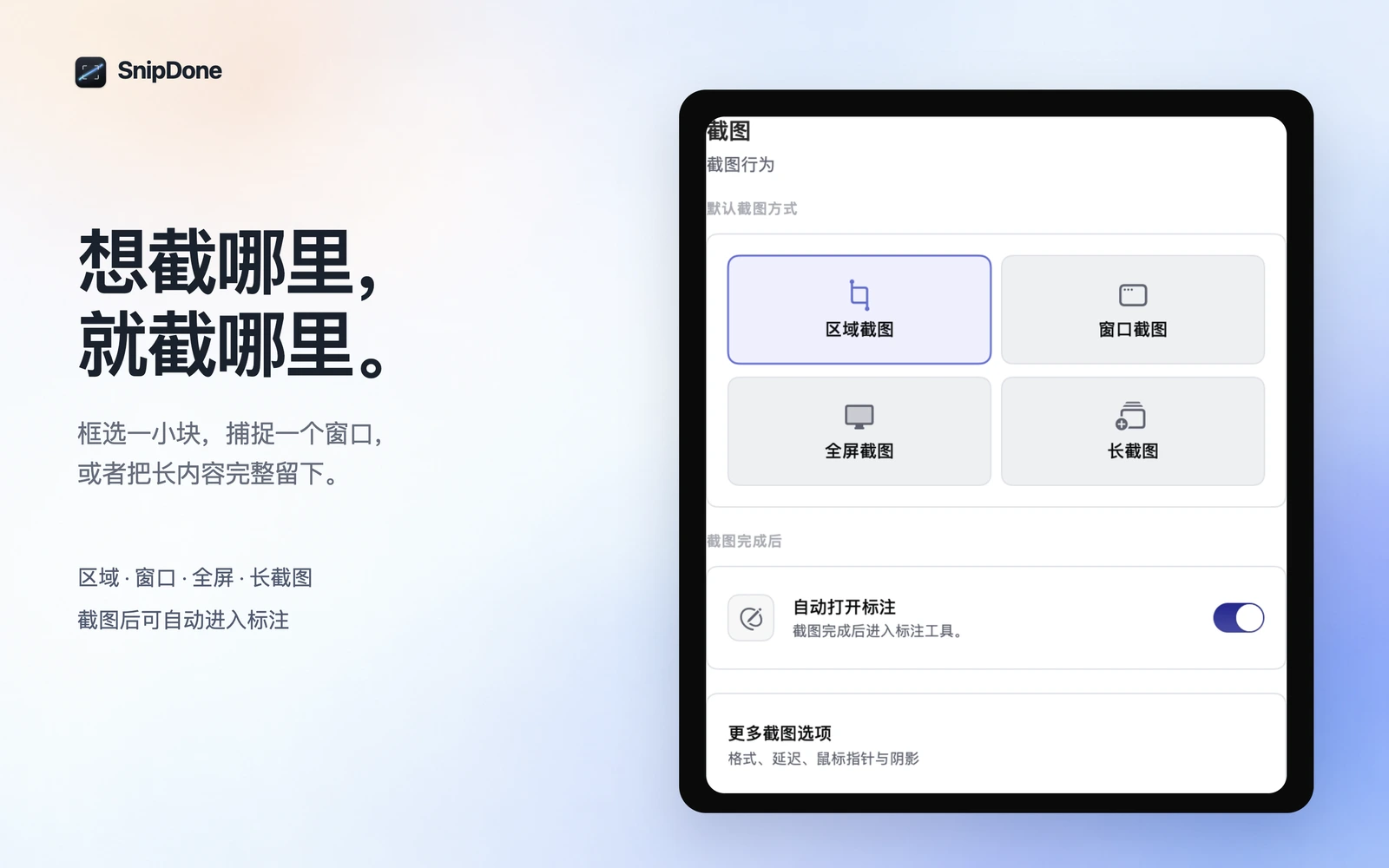
普通截图只能留下当前看得见的一屏。网页、文档或聊天记录比屏幕长时,可以用 SnipDone 的滚动长截图。滚动由你亲自控制;SnipDone 负责记录并拼接,不会替你操作其他应用。
开始前先把页面准备好
将页面移到要截取内容的开头,固定窗口宽度,等图片加载完成。不断变化的动画、吸顶导航和边滚动边加载的区域都可能影响拼接,先让页面稳定下来会更省事。
用 SnipDone 截取长页面
- 从菜单栏或截图快捷键打开 SnipDone,选择滚动长截图。
- 框选需要保留的内容区域。能避开固定侧栏和无关窗口时,尽量避开。
- 在选区内自己向下滚动,保持平稳;遇到加载中的内容,稍停一下。
- 到达末尾后点击完成。SnipDone 会把采集的内容拼接成长图。
- 检查结果,随后复制,或按自己的格式与文件夹保存到本机。
重复或漏掉一段怎么办
重新从顶部开始,用较小且一致的幅度滚动;中途不要改变窗口大小或选区。如果固定导航反复出现,试着让它落在选区之外。内容只比一屏稍长时,直接使用区域截图往往更简单。
系统截图与长截图的区别
macOS 自带的「截屏」能抓取当前屏幕、窗口或选定区域,操作见 Apple 官方 Mac 截图说明。超出当前可见范围的内容,则可以用 SnipDone 的手动滚动与拼接流程。