SnipDone / 操作指南
Mac 上怎么给截图加标注
用箭头、文字、编号、高亮或马赛克,把重点说清楚。
· SnipDone
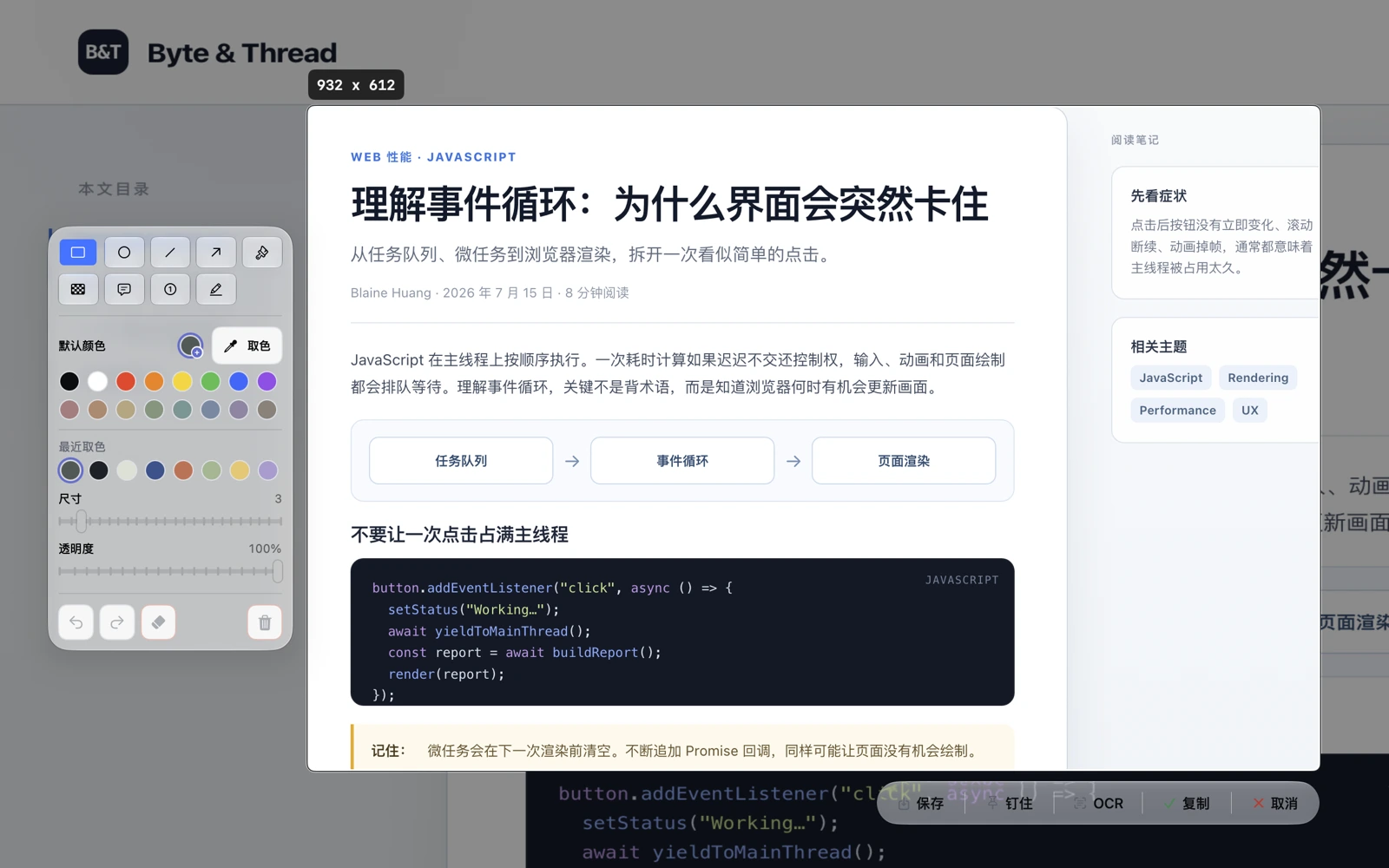
截图发给别人前,常常还要指出“看这里”。SnipDone 在截图后提供本地标注界面,可以先加上说明,再复制、保存或贴在其他窗口上方作为参考。
给截图添加标注
- 用 SnipDone 截取区域、窗口或整个屏幕,完成后进入标注界面。
- 指向具体控件时用箭头;强调一片区域时用形状或高亮;解释步骤时用文字与编号。
- 需要在导出的图像中遮住某处时使用马赛克。若涉及敏感资料,分享前一定要检查最终导出的文件。
- 标注挡住内容时,可以移动、调整大小或样式;出错可撤销和重做。
- 完成后复制图片,保存到本地文件夹,或贴在其他窗口上方对照。
怎样标得更清楚
一个重点用一种视觉提示就够了。编号按阅读顺序排列,文字标签尽量短,箭头末端与目标之间留一点空间。标记太多反而会让读者找不到真正要看的地方。
导出前检查
SnipDone 支持 PNG、JPG、WebP 和 PDF;可在导出设置中选择格式和文件名。文字清晰的界面图通常适合 PNG,照片内容可以考虑 JPG。准备发出去的文件要亲自打开看一遍,尤其留意隐私信息是否还可见。
macOS 自带标记工具
macOS 也提供文件标记工具。SnipDone 则把标注放在截图之后的同一条工作流程中,便于继续复制或导出。