SnipDone / 操作指南
Mac 上怎么从屏幕取色
放大定位目标像素,选取颜色,再把色值用到设计或代码中。
· SnipDone
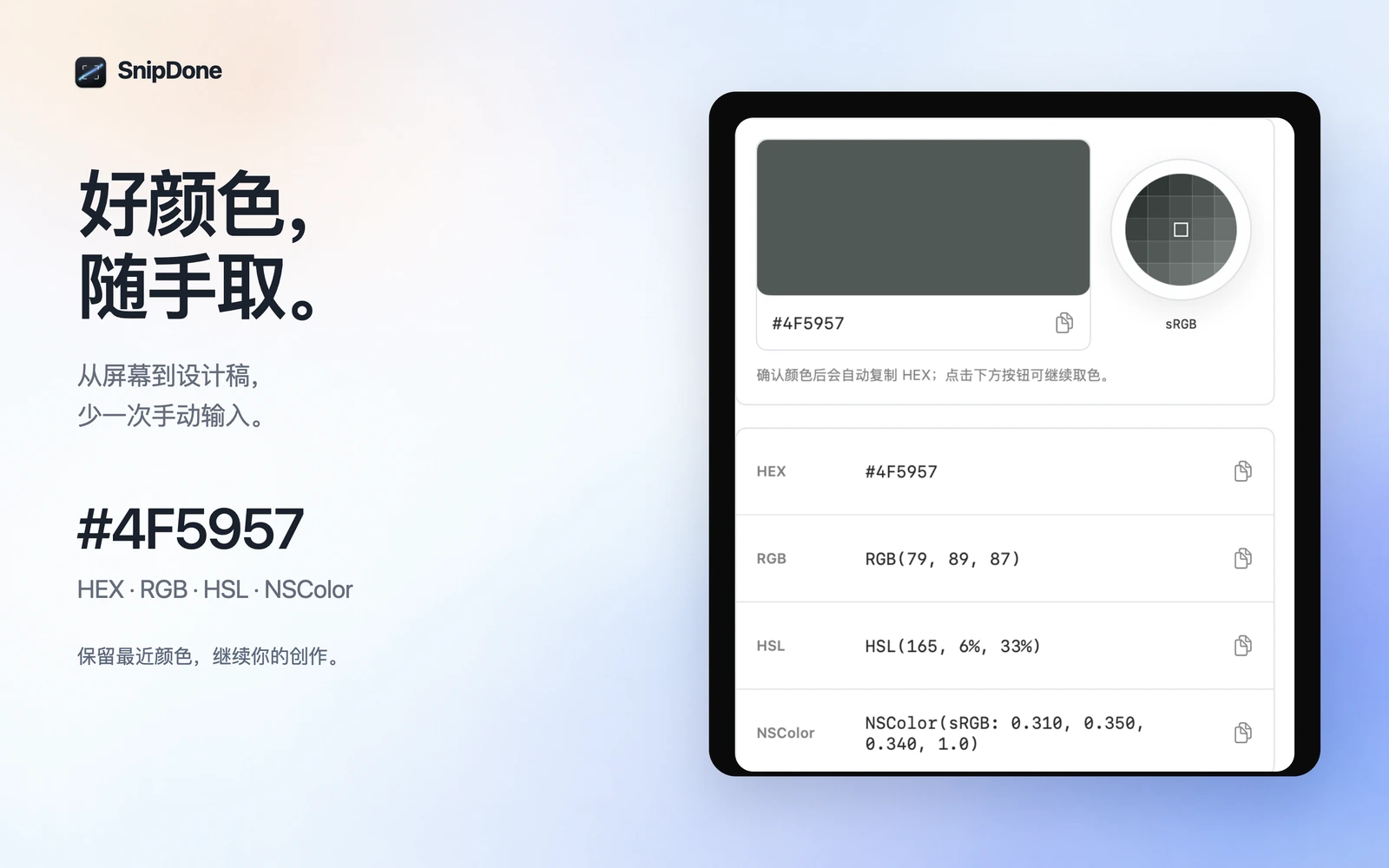
颜色已经显示在界面上,却拿不到原始设计值时,可以先用屏幕取色工具。SnipDone 读取显示出来的像素;色彩配置、透明度和图片压缩都可能让它与原始素材里的颜色不同。
用 SnipDone 取色
- 从仪表盘、菜单栏或配置好的快捷键打开取色工具。
- 移动到目标区域,借助放大镜看清要选的像素。
- 选取颜色,按工具提供的格式复制色值。
- 粘贴到设计工具或代码中,再对照实际显示结果。
为什么取出来的颜色不一样
文字和圆角的边缘通常经过像素混合,要取纯色填充,尽量选形状内部。半透明面板显示的是与背景混合后的颜色;需要精确设计规范时,优先查原始素材的色值。