SnipDone / 操作指南
Mac 上怎么提取截图里的文字
识别选区或最近截图中的文字,校对后直接复制。
· SnipDone
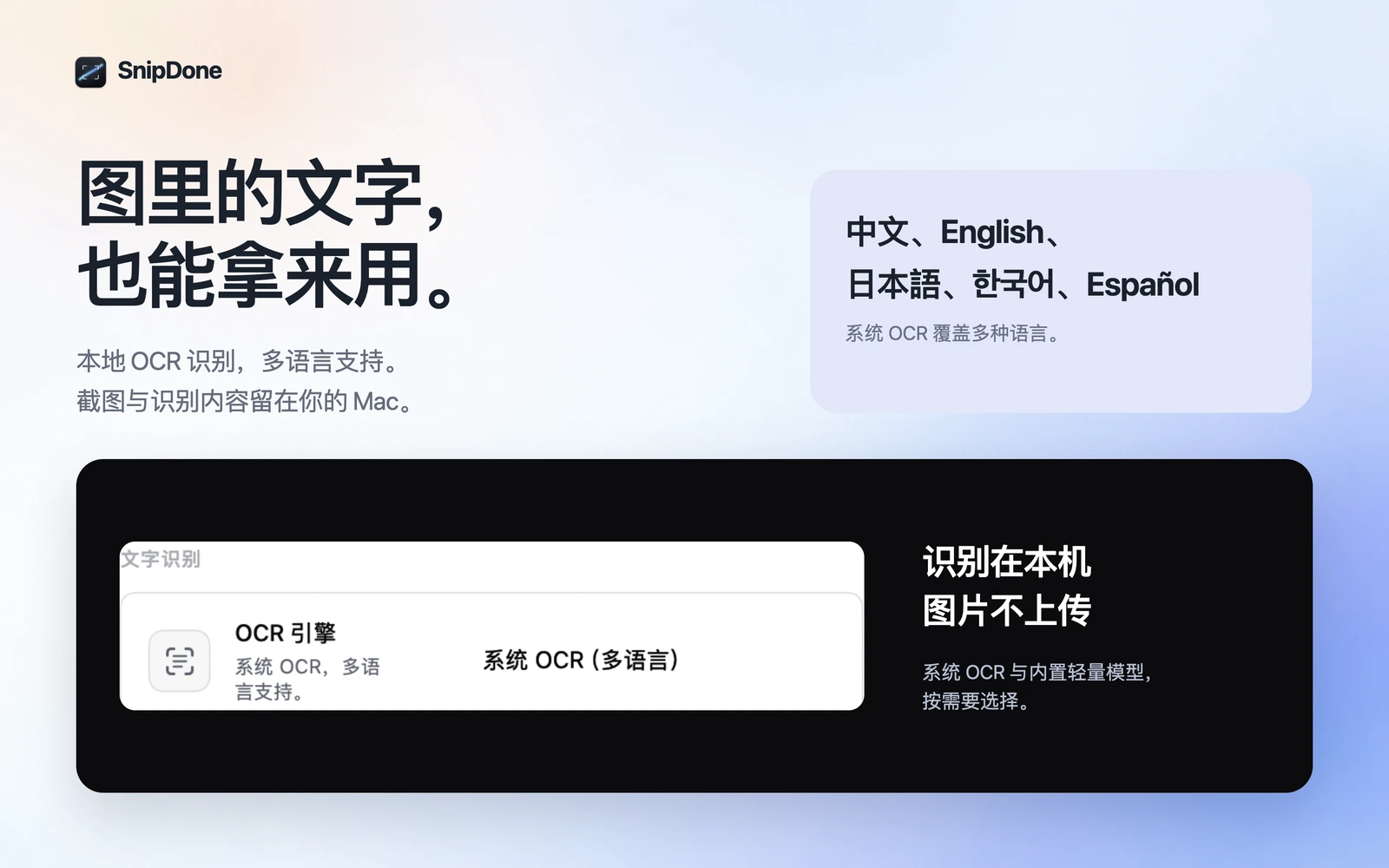
截图里的文字通常不能像网页正文那样直接选中。OCR(光学字符识别)可以把图中的字变成可编辑、可粘贴的文本。SnipDone 能识别屏幕选区或最近一次截图,识别过程在 Mac 本机完成。
在 SnipDone 中提取文字
- 打开 SnipDone,选择文字识别;也可以在最近截图的标注界面进入 OCR。
- 框住含文字的屏幕区域,或使用最近一次截图。
- 在结果面板检查内容。标点、换行和相似字符有误时,先修改。
- 复制识别结果,粘贴到笔记、文档或消息中。
识别引擎怎么选
默认使用 Apple Vision。设置里还可以选择随应用附带的 PP-OCRv6 Tiny 本地引擎。两者都在设备上处理;可选引擎适合对不同素材试用,但不能保证每张图都识别正确。
怎么减少错误
尽量只框选文字,不要把覆盖其上的按钮、光标或其他元素一起截进去。小字、低对比度、花体和混合语言更容易产生误识别。人名、数字、网址和代码在使用前尤其要逐字核对;OCR 也未必能保留原来的版式与阅读顺序。
系统自带的文字提取
如果文字在「照片」应用中的图片上,Apple 的 实况文本说明介绍了直接选择和复制的方法。文字出现在屏幕选区或当前截图工作流程里时,SnipDone 能更顺手地接上后续操作。