SnipDone / 操作指南
Mac 截图导出格式怎么选
根据图片去向选择格式,再检查导出的真实文件。
· SnipDone
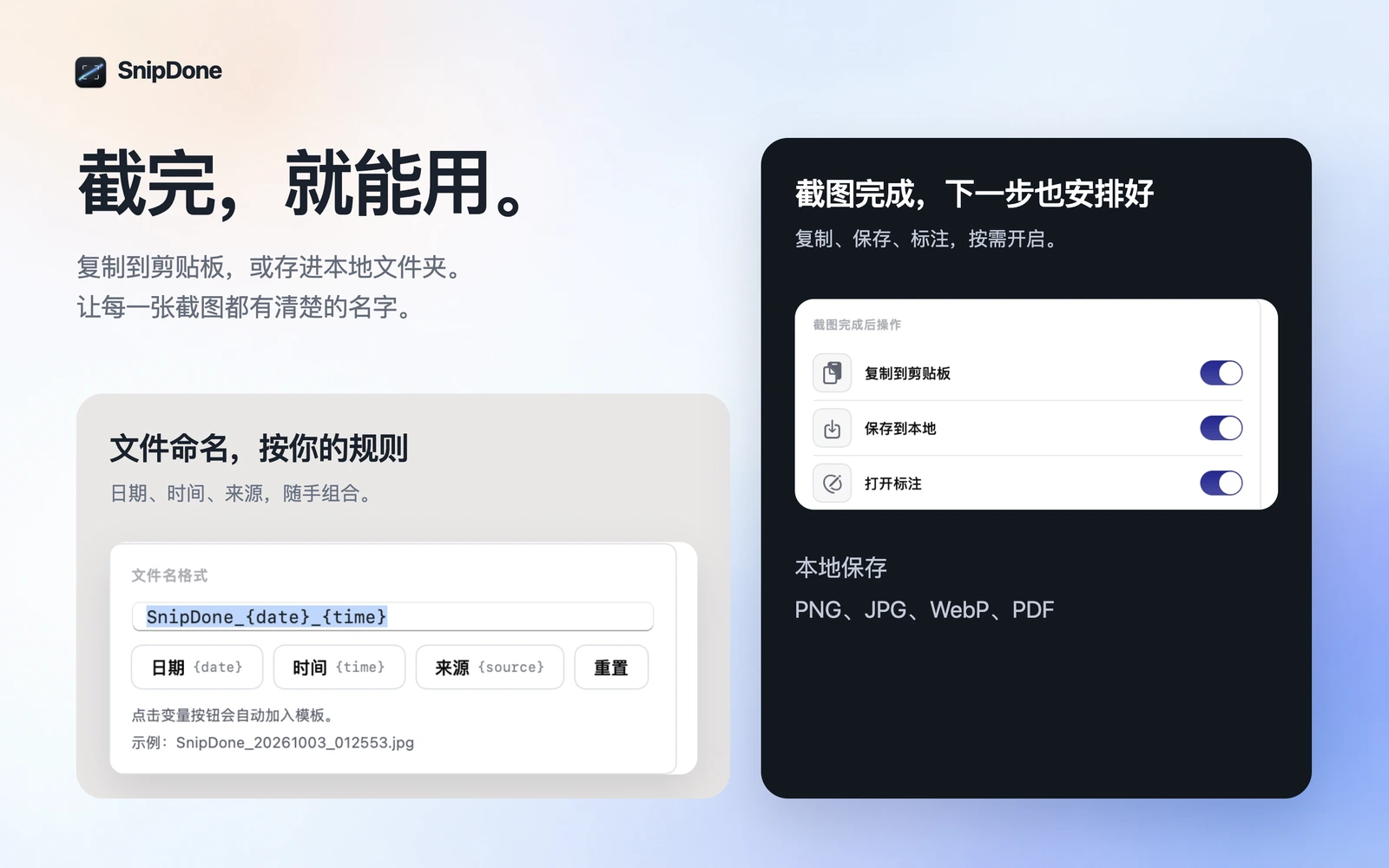
截图用什么格式,取决于它接下来要放在哪里。SnipDone 支持 PNG、JPG、WebP 和 PDF,可以先选适合接收方的格式,再保存。
PNG:界面文字和图表
PNG 使用无损压缩,适合需要看清小字的界面截图、色块和线条图。长截图的文件仍可能很大,能裁去无关内容时,先缩小截图范围。
JPG:照片较多的画面
JPG 使用有损压缩,适合以照片为主的截图;小字和边缘可能受到压缩影响。分享前按实际尺寸打开,看一下文字是否清楚。
WebP:网页展示图片
在网页中发布截图时可以考虑 WebP。用于消息或文档前,先确认对方应用接受这种格式,不同应用的支持情况可能不同。
PDF:文档分享流程
PDF 适合部分文档分享场景,但把截图导出成 PDF,并不等于把图片中的文字变成可编辑文本。需要复制文字时,另用OCR识别并校对。
保存和命名
- 在 SnipDone 的导出设置中选择格式。
- 选好本地文件夹与文件名模板。
- 先导出一张,在接收方应用中检查文字与版式。
- 涉及敏感内容时,在标注或马赛克后检查保存出来的文件,再分享。